081-359-6933
,
02-402-8151
sale@winspeedcloud.com
ทดลองใช้งานฟรี
Menu
Home
Features
Overview
ระบบขาย
ระบบซื้อ
ระบบคลังสินค้า
ระบบตั้งเจ้าหนี้อื่นๆและจ่ายชำระ
ระบบลูกหนี้อื่นๆและรับชำระ
ระบบเงินสดย่อย
ระบบเงินทดลอง
ระบบรายการรายวัน
ระบบภาษีมูลค่าเพิ่ม
ระบบการเงิน
ระบบเช็คจ่าย
ระบบเช็ครับ
ระบบต้นทุนการผลิต
ระบบริหารทรัพย์สิน
Solutions
ธุรกิจการผลิต
ธุรกิจก่อสร้าง
ธุรกิจซื้อมาขายไป
ธุรกิจบริการ
ธุรกิจฝากขาย
Services
คู่มือการใช้งาน (WINSpeed Cloud)
การใช้งานสำหรับผู้เริ่มต้น
การติดตั้งและดูแลระบบ
การตั้งค่าระบบและค่าเริ่มต้น
การใช้งานระบบขาย
การใช้งานระบบซื้อ
การใช้งานระบบคลังสินค้า
การใช้งานระบบบัญชี
การใช้งานระบบการเงิน
การใช้งานระบบผลิตสินค้า
คู่มือการใช้งาน (Asset Cloud)
Asset Management
FAQs (WINSpeed Cloud)
การใช้งานระบบ
การสั่งซื้อและชำระเงิน
คำถามเชิงเทคนิค
FAQs (Asset Cloud)
วิธีการชำระเงิน
บริการ Maintenance
System Requirement
News & Promotion
E-newsletter
Promotion
Event
Blog
Contact Us
สนใจสินค้าและบริการ
แจ้งปัญหาการใช้งาน
แจ้งชำระเงิน
ร้องเรียนการให้บริการ
หน้าแรก
FAQs (Asset Cloud)
Q: ต้องการบันทึกขึ้นทะเบียนทรัพย์สินที่สามารถแยกเขตการคิดค่าเสื่อมเป็น 2 Area ขั้นตอนการบันทึกอย่างไ
Q: ต้องการบันทึกขึ้นทะเบียนทรัพย์สินที่สามารถแยกเขตการคิดค่าเสื่อมเป็น 2 Area ขั้นตอนการบันทึกอย่างไ
ย้อนกลับ
หน้าแรก
FAQs (Asset Cloud)
Q: ต้องการบันทึกขึ้นทะเบียนทรัพย์สินที่สามารถแยกเขตการคิดค่าเสื่อมเป็น 2 Area ขั้นตอนการบันทึกอย่างไ
Q: ต้องการบันทึกขึ้นทะเบียนทรัพย์สินที่สามารถแยกเขตการคิดค่าเสื่อมเป็น 2 Area ขั้นตอนการบันทึกอย่างไ
ย้อนกลับ
Q:
A:
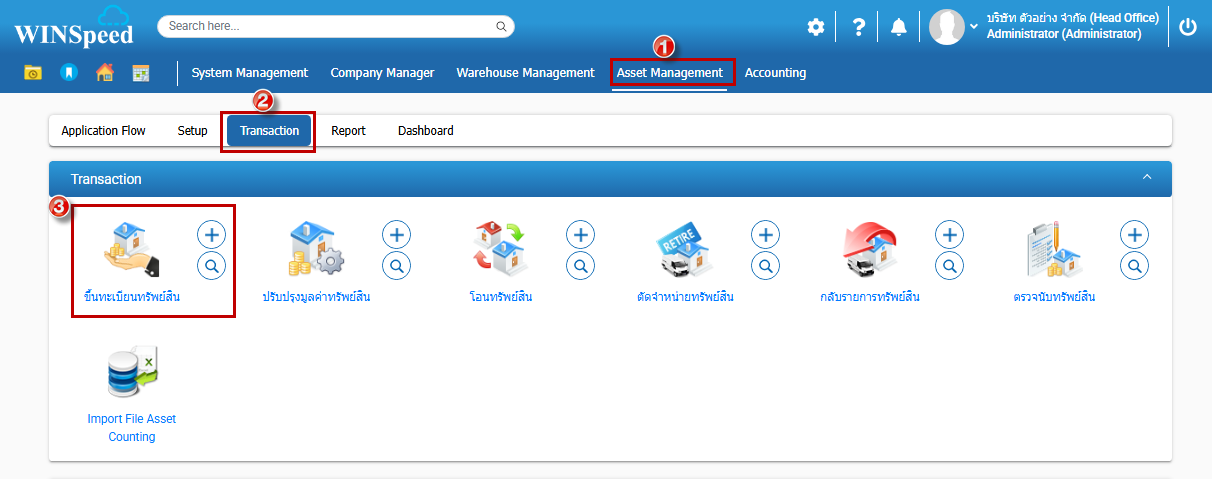
1. สามารถเข้าไปที่ Asset Management > Transaction>ขึ้นทะเบียนทรัพย์สิน
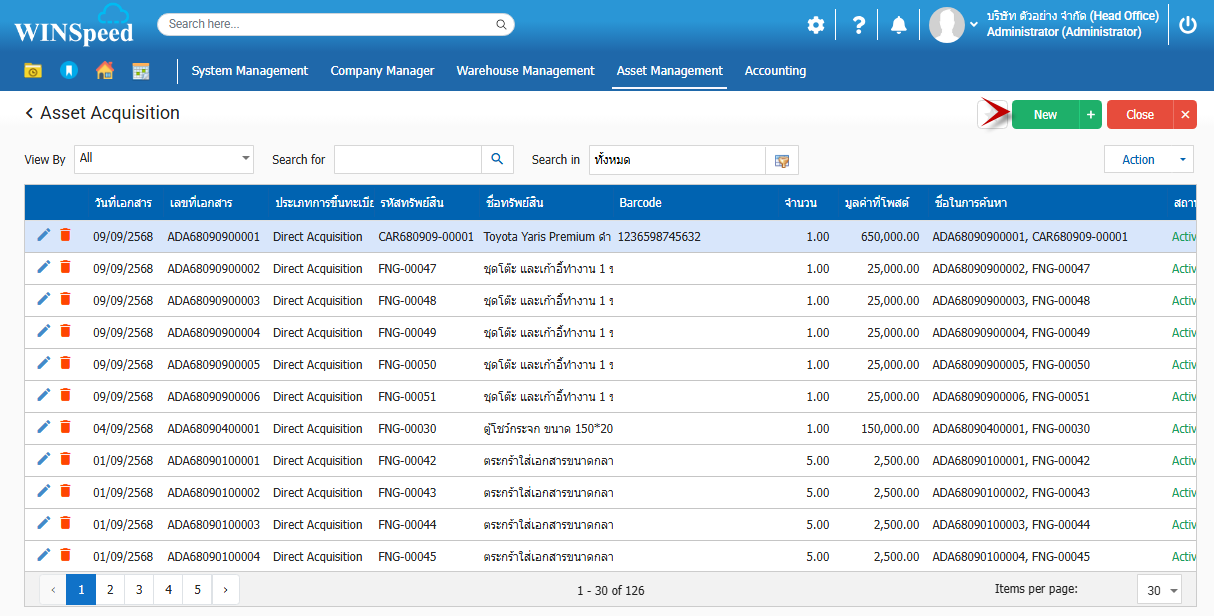
2.จากนั้นโปรแกรมจะขึ้นหน้าต่าง “ขึ้นทะเบียนทรัพย์สิน” ผู้ใช้ New เพื่อไปบันทึกข้อมูลของทรัพย์สิน ตามตัวอย่าง
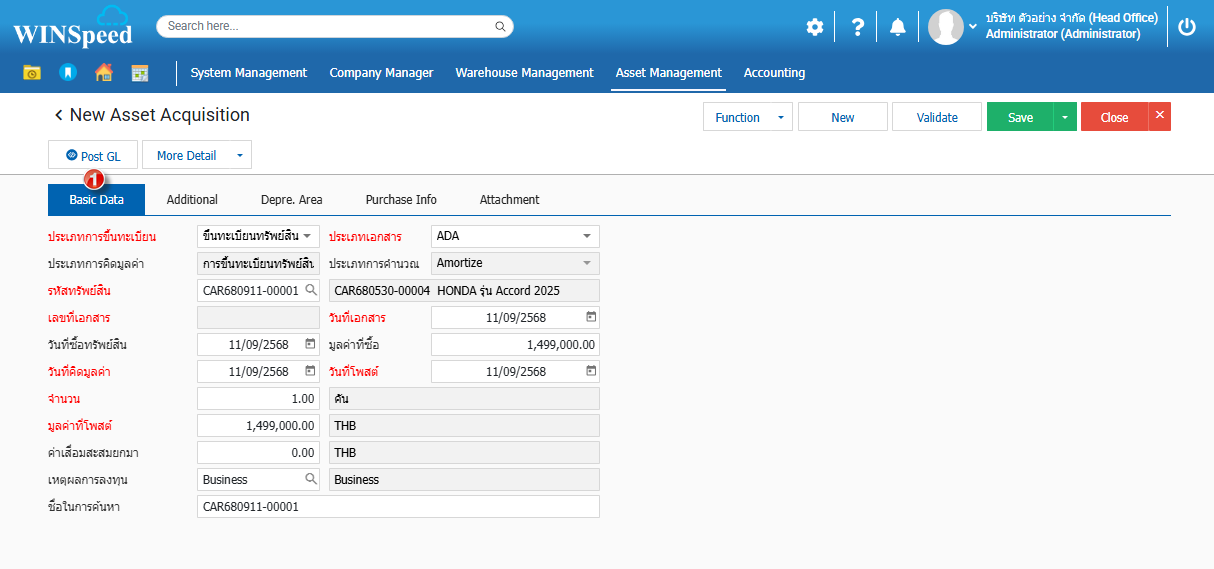
3.Tab Basic Data เพื่อกำหนดรายละเอียดพื้นฐานขึ้นทะเบียนทรัพย์สิน เช่น ประเภทการขึ้นทะเบียน ประเภทเอกสาร รหัสทรัพย์สิน วันที่คิดมูลค่า วันที่โพสต์ จำนวน มูลค่าที่โพสต์ เป็นต้น
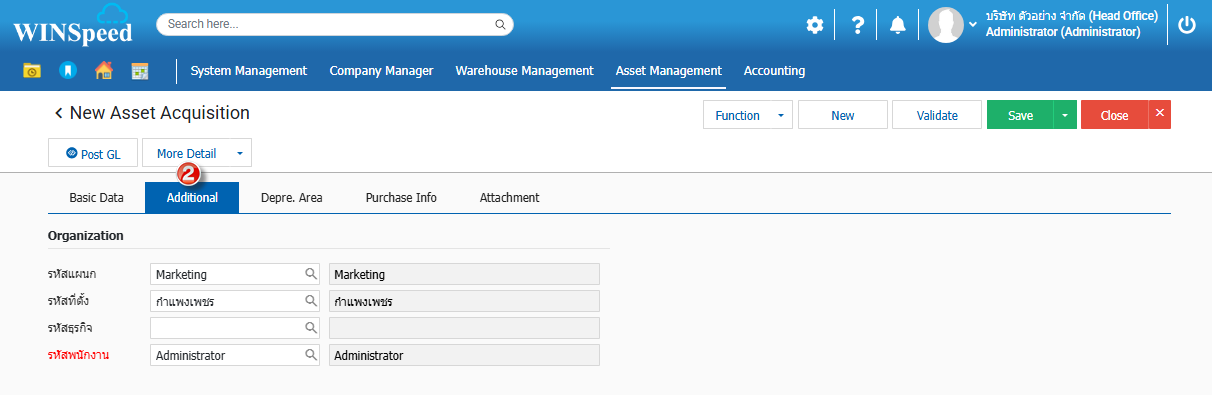
4.Tab Additional เพื่อกำหนดรายละเอียดค่าเริ่มต้นของข้อมูลแผนก รหัสที่ตั้ง รหัสธุรกิจ ชื่อพนักงาน เป็นต้น
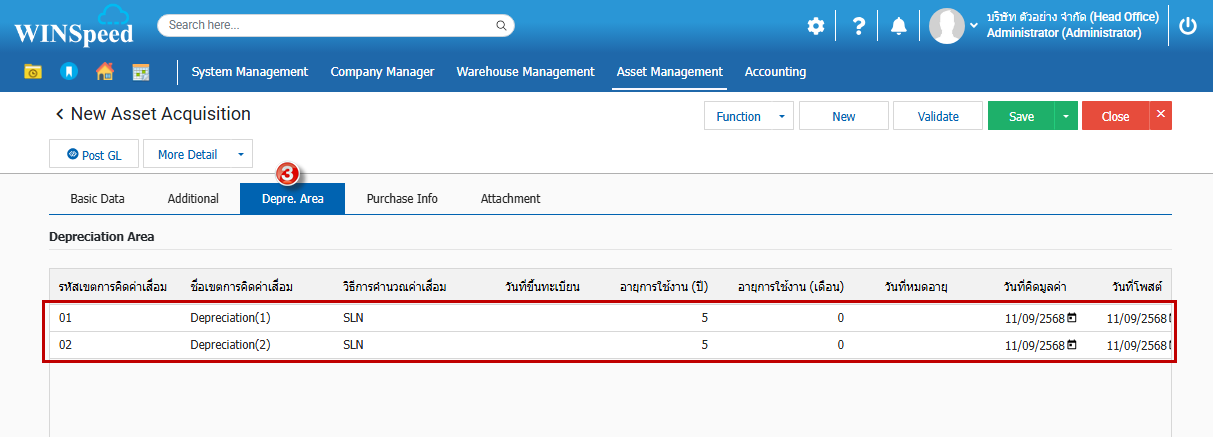
5.Tab Depre. Area เพื่อแสดงเขตการคิดค่าเสื่อม วิธีการคำนวณค่าเสื่อม อายุการใช้งานของทรัพย์สิน และวันที่คิดมูลค่า วันที่โพสต์ เป็นต้น
> เขตการคิดค่าเสื่อมจะขึ้นมา 2 เขต เพื่อกรณีที่มีการคำนวณค่าเสื่อมจะแยกเป็น Area แสดงการคำนวณ
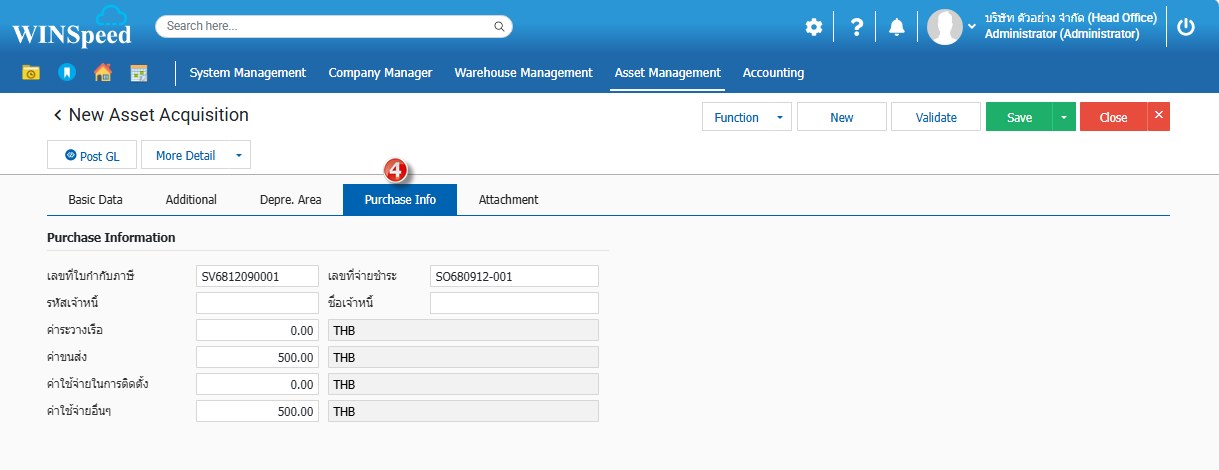
6.Tab Purchase Info เพื่อกำหนดรายละเอียดเลขที่ใบกำกับภาษี เลขที่จ่ายชำระ
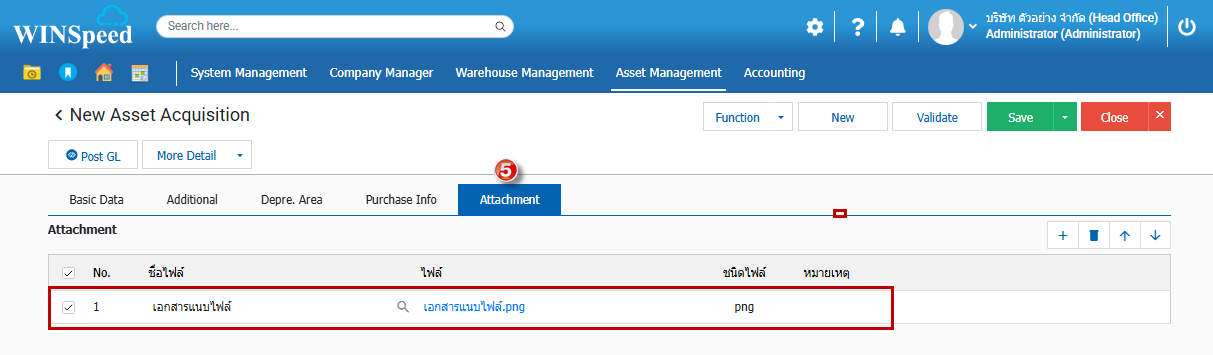
7.Tab Attachment สำหรับจัดเก็บไฟล์แนบ
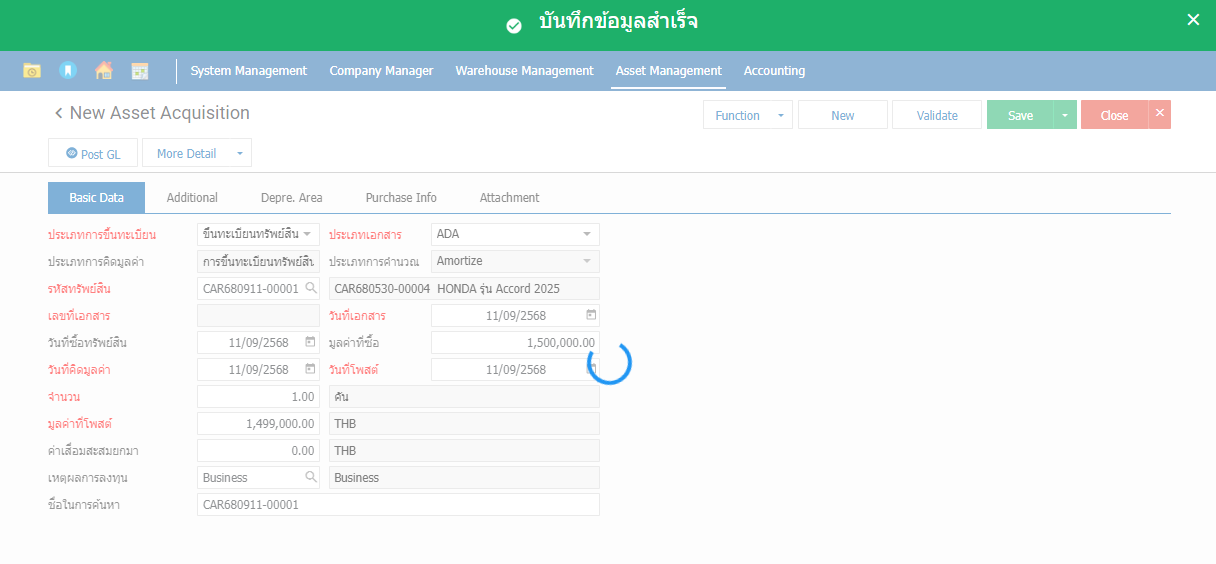
8.จากนั้นทำการบันทึกข้อมูล
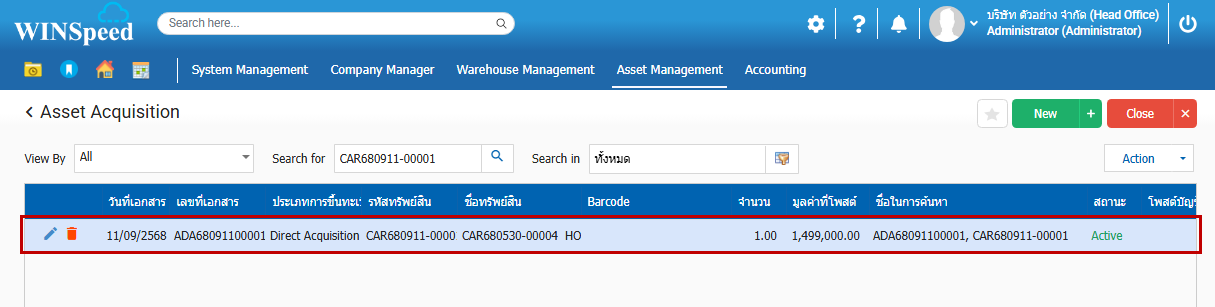
9.รายละเอียดจะโชว์ที่ทรัพย์สินตามรูปภาพ
85
ผู้เข้าชม
คะแนน
เว็บไซต์นี้ใช้คุกกี้ (Cookies) เพื่อให้ท่านได้รับประสบการณ์การใช้งานที่ดียิ่งขึ้น
นโยบายคุกกี้
ตั้งค่าคุกกี้
ยอมรับทั้งหมด
×
ตั้งค่าความเป็นส่วนตัว
คุกกี้พื้นฐานที่จำเป็น
เปิดใช้งานตลอดเวลา
คุกกี้พื้นฐานที่จำเป็น เพื่อช่วยให้การทำงานหลักของเว็บไซต์ใช้งานได้ รวมถึงการเข้าถึงพื้นที่ที่ปลอดภัยต่าง ๆ ของเว็บไซต์ หากไม่มีคุกกี้นี้เว็บไซต์จะไม่สามารถทำงานได้อย่างเหมาะสม และจะใช้งานได้โดยการตั้งค่าเริ่มต้น โดยไม่สามารถปิดการใช้งานได้
คุกกี้ในส่วนวิเคราะห์
คุกกี้ในส่วนวิเคราะห์ จะช่วยให้เว็บไซต์เข้าใจรูปแบบการใช้งานของผู้เข้าชมและจะช่วยปรับปรุงประสบการณ์การใช้งาน โดยการเก็บรวบรวมข้อมูลและรายงานผลการใช้งานของผู้ใช้งาน
คุกกี้ในส่วนการตลาด
คุกกี้ในส่วนการตลาด ใช้เพื่อติดตามพฤติกรรมผู้เข้าชมเว็บไซต์เพื่อแสดงโฆษณาที่เหมาะสมสำหรับผู้ใช้งานแต่ละรายและเพื่อเพิ่มประสิทธิผลการโฆษณาสำหรับผู้เผยแพร่และผู้โฆษณาสำหรับบุคคลที่สาม
สร้างเว็บไซต์สำเร็จรูปฟรี
By SoGoodWeb.com