081-359-6933
,
02-402-8151
sale@winspeedcloud.com
ทดลองใช้งานฟรี
Menu
Home
Features
Overview
ระบบขาย
ระบบซื้อ
ระบบคลังสินค้า
ระบบตั้งเจ้าหนี้อื่นๆและจ่ายชำระ
ระบบลูกหนี้อื่นๆและรับชำระ
ระบบเงินสดย่อย
ระบบเงินทดลอง
ระบบรายการรายวัน
ระบบภาษีมูลค่าเพิ่ม
ระบบการเงิน
ระบบเช็คจ่าย
ระบบเช็ครับ
ระบบต้นทุนการผลิต
ระบบริหารทรัพย์สิน
Solutions
ธุรกิจการผลิต
ธุรกิจก่อสร้าง
ธุรกิจซื้อมาขายไป
ธุรกิจบริการ
ธุรกิจฝากขาย
Services
คู่มือการใช้งาน (WINSpeed Cloud)
การใช้งานสำหรับผู้เริ่มต้น
การติดตั้งและดูแลระบบ
การตั้งค่าระบบและค่าเริ่มต้น
การใช้งานระบบขาย
การใช้งานระบบซื้อ
การใช้งานระบบคลังสินค้า
การใช้งานระบบบัญชี
การใช้งานระบบการเงิน
การใช้งานระบบผลิตสินค้า
คู่มือการใช้งาน (Asset Cloud)
Asset Management
FAQs (WINSpeed Cloud)
การใช้งานระบบ
การสั่งซื้อและชำระเงิน
คำถามเชิงเทคนิค
FAQs (Asset Cloud)
วิธีการชำระเงิน
บริการ Maintenance
System Requirement
News & Promotion
E-newsletter
Promotion
Event
Blog
Contact Us
สนใจสินค้าและบริการ
แจ้งปัญหาการใช้งาน
แจ้งชำระเงิน
ร้องเรียนการให้บริการ
หน้าแรก
FAQs (Asset Cloud)
Q : ต้องการกำหนดสิทธิ์การเข้าถึงเมนูย่อย มีขั้นตอนการกำหนดอย่างไร
Q : ต้องการกำหนดสิทธิ์การเข้าถึงเมนูย่อย มีขั้นตอนการกำหนดอย่างไร
ย้อนกลับ
หน้าแรก
FAQs (Asset Cloud)
Q : ต้องการกำหนดสิทธิ์การเข้าถึงเมนูย่อย มีขั้นตอนการกำหนดอย่างไร
Q : ต้องการกำหนดสิทธิ์การเข้าถึงเมนูย่อย มีขั้นตอนการกำหนดอย่างไร
ย้อนกลับ
Q:
A:
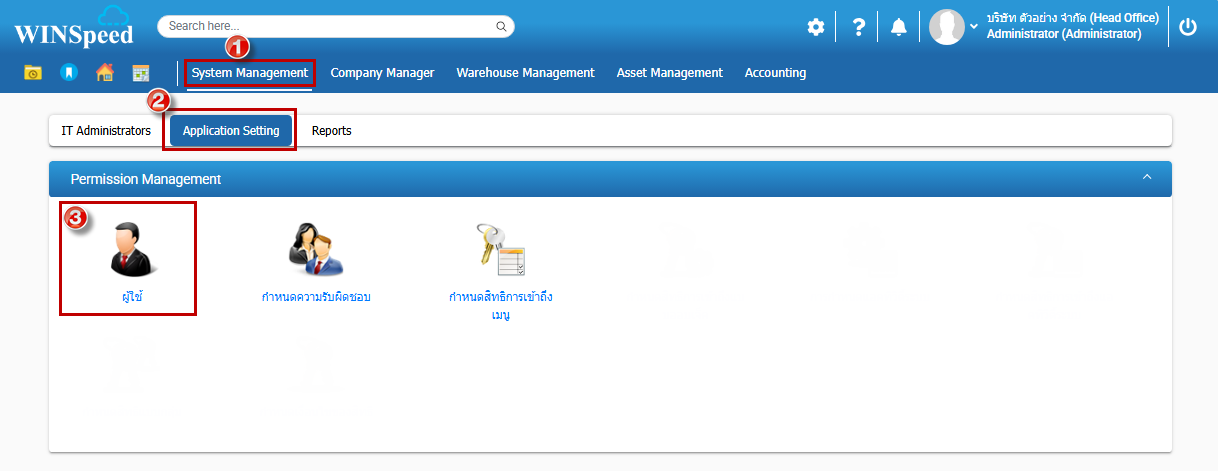
1.สามารถเข้าที่ระบบ System Management > Application Setting > ผู้ใช้ (ต้องไปทำการกำหนดผู้ใช้งานก่อนเพราะต้องใช้ User ในการ Login เข้าระบบโปรแกรม)
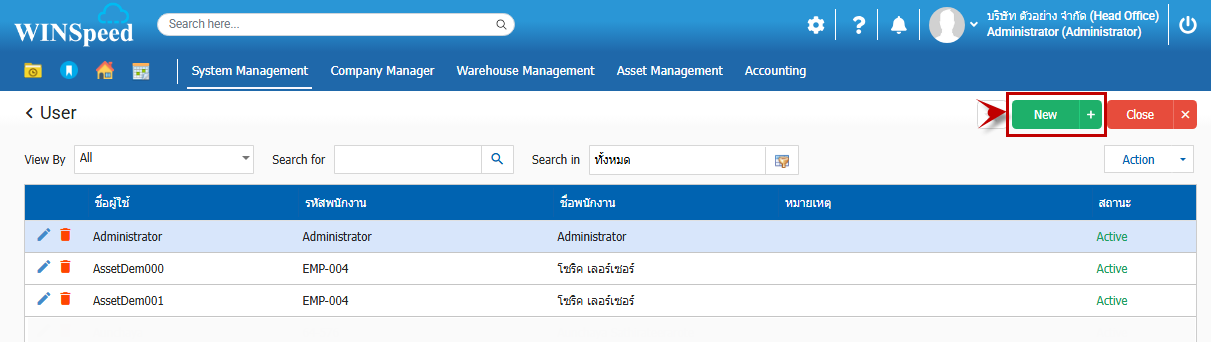
2.จากนั้นโปรแกรมจะขึ้นหน้าต่าง “Users” ผู้ใช้ต้องทำการ New เพื่อสร้าง Users ในการ Login เข้าโปรแกรมและกำหนดสิทธิ์การเข้าถึงเมนูหลัก
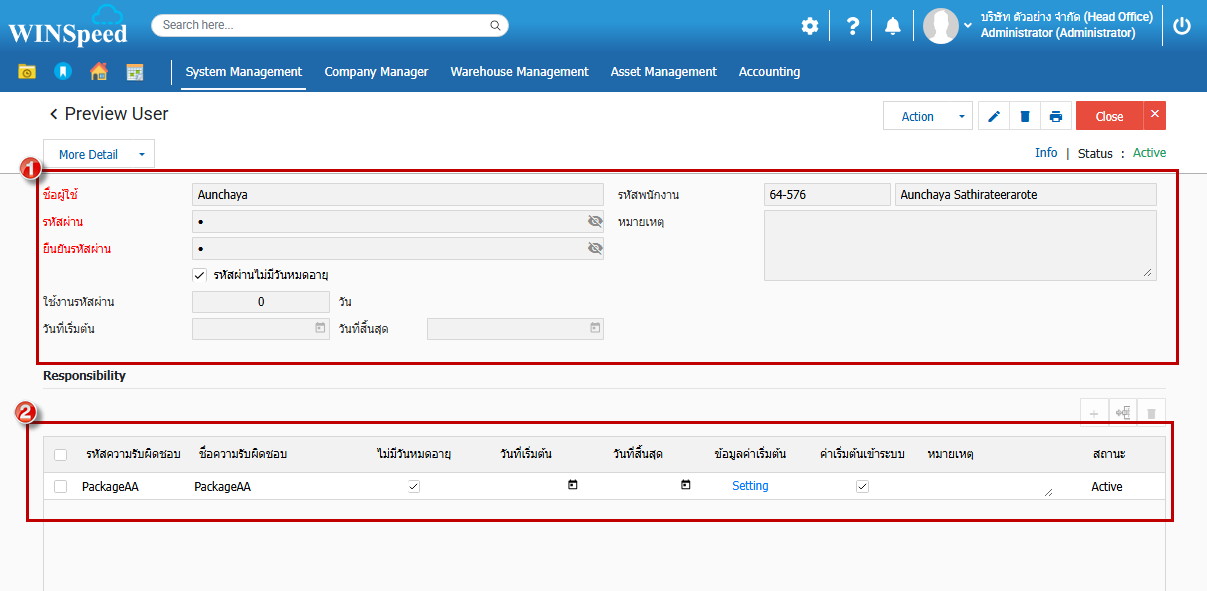
3.เมื่อมีการ New เอกสารมาแล้ว ผู้ใช้ทำการกำหนด คือ
ลำดับ 1 กำหนด User & Password โดยดึงพนักงานที่ต้องการกำหนดขึ้นมา และระยะเวลาของสิทธิ์ Users ใส่วันเริ่มต้นและวันสิ้นสุด
ลำดับ 2 ความรับผิดชอบของ User
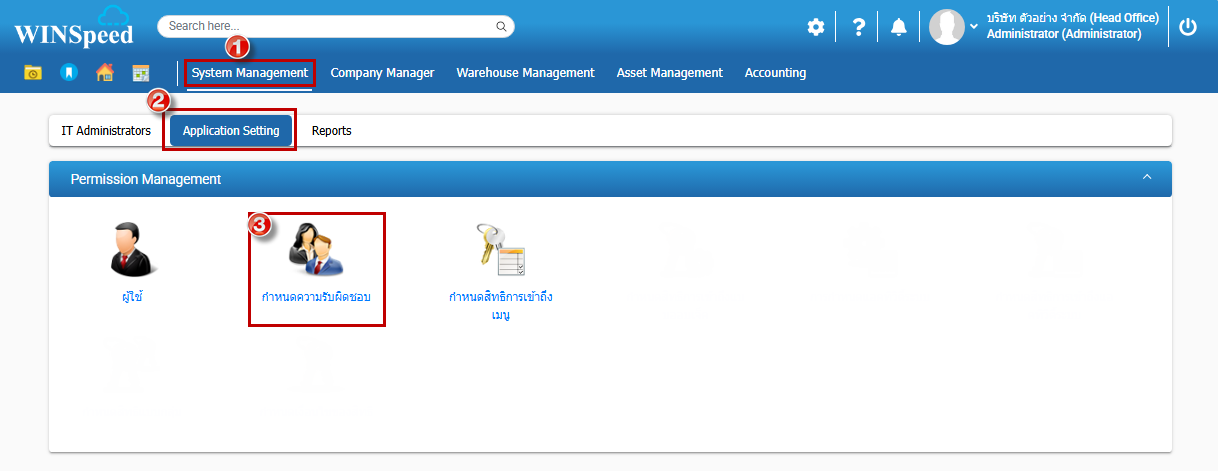
4.จากนั้นให้ไปกำหนดความรับผิดชอบของกลุ่มที่มีการกำหนดไว้ User (ตรงความรับผิดชอบ)
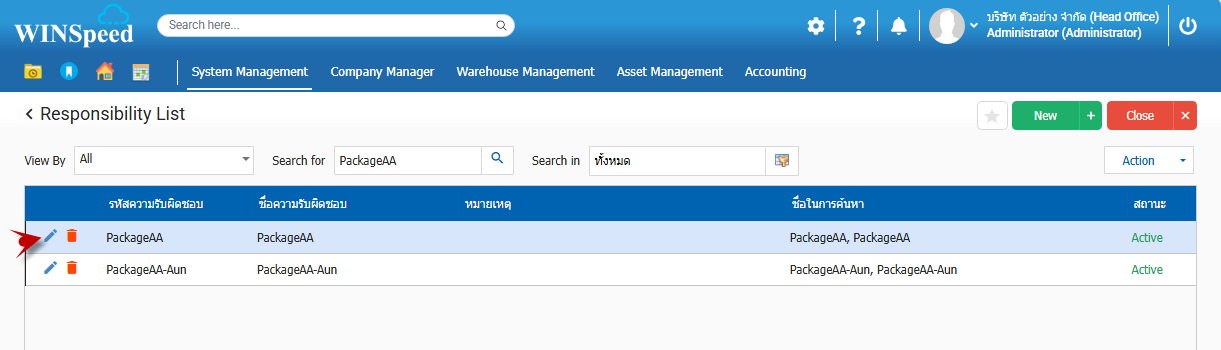
4.1 สามารถเข้าที่ระบบ System Management > Application Setting > กำหนดความรับผิดชอบ
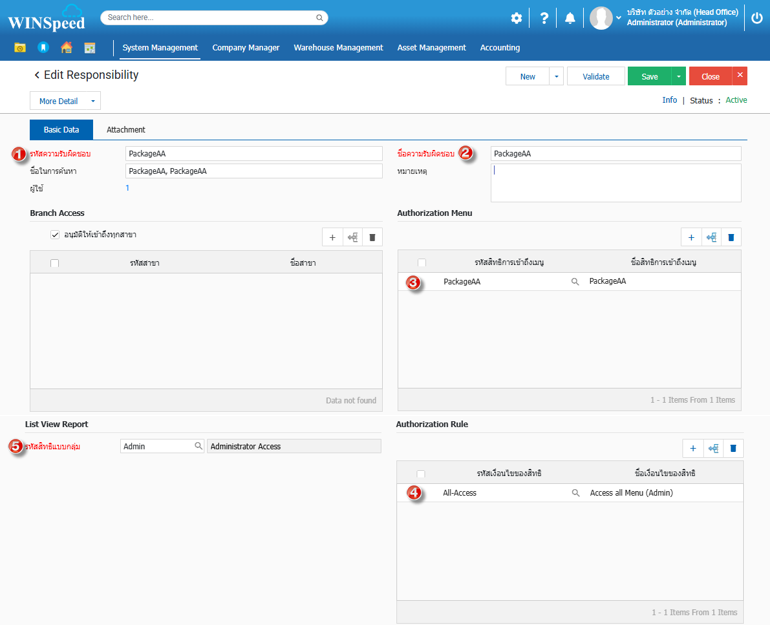
5.ตัวอย่างจะทำการกำหนดความรับผิดชอบเป็น “PackageAA” โดยคลิก Edit เอกสาร PackageAA
6.ผู้ใช้กำหนดผู้รับผิดชอบในแต่ละลำดับตามรูป
การกำหนดสิทธิ์การเข้าถึงเมนูหลักเพื่อปิดไม่ให้ทาง Users มองเห็น มีขั้นตอนการกำหนดดังนี้
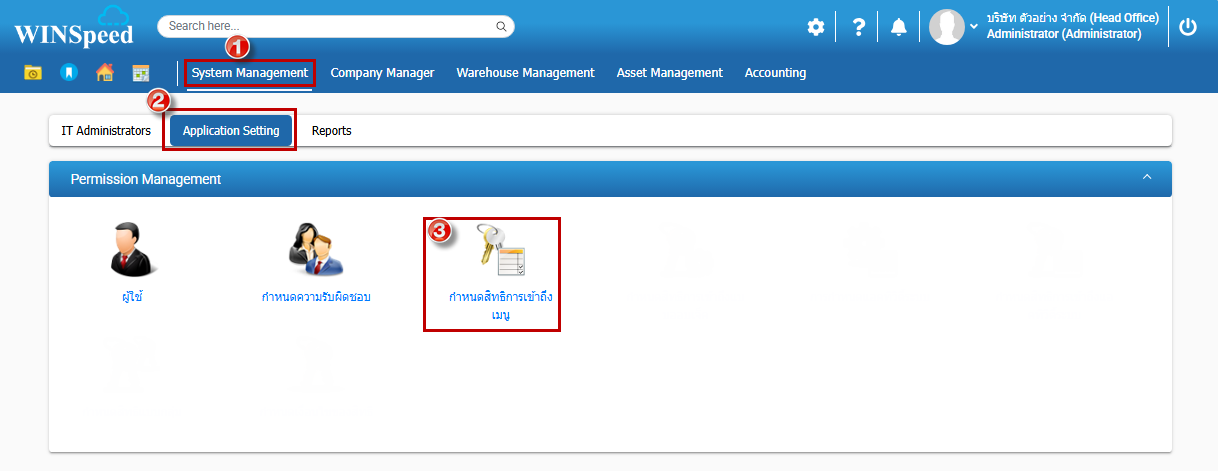
7. สามารถเข้าที่ระบบ System Management > Application Setting > กำหนดสิทธิ์การเข้าถึงเมนู
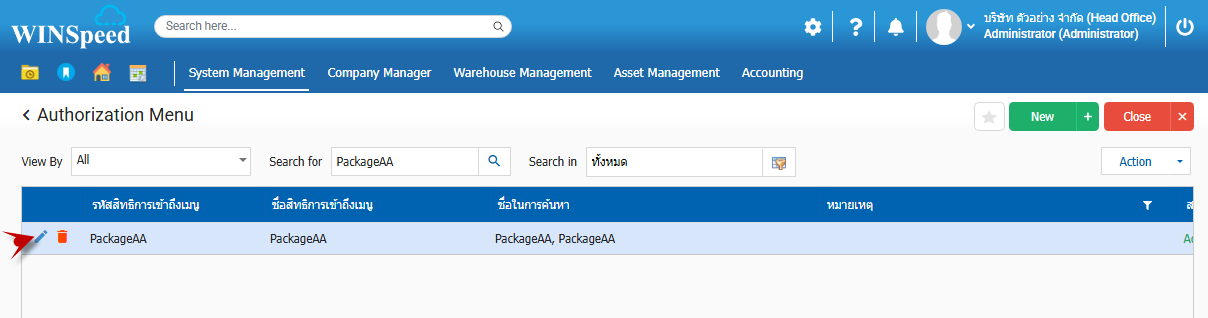
8.ผู้ใช้เลือก PackageAA” โดยคลิก Edit เอกสาร PackageAA ตามรูปภาพ
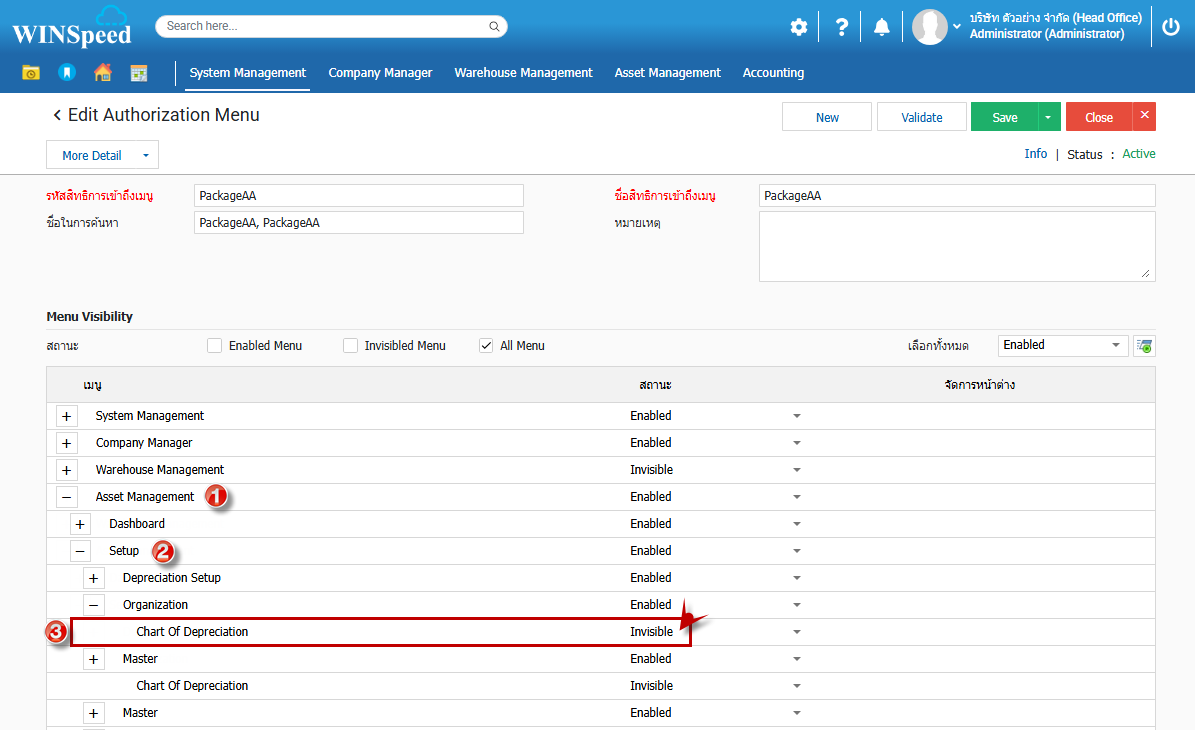
9.จากนั้นให้กำหนด Menu Visibility
1.เมนู เป็นระบบย่อยที่ไม่ต้องการให้ทาง User นั้นๆมองเห็น (ปิดระบบ)
2.สถานะ จะมีให้เลือก 2 สถานะ คือ
- Enabled คือ มองเห็น
- Invisible คือ ปิดระบบ (มองไม่เห็น)
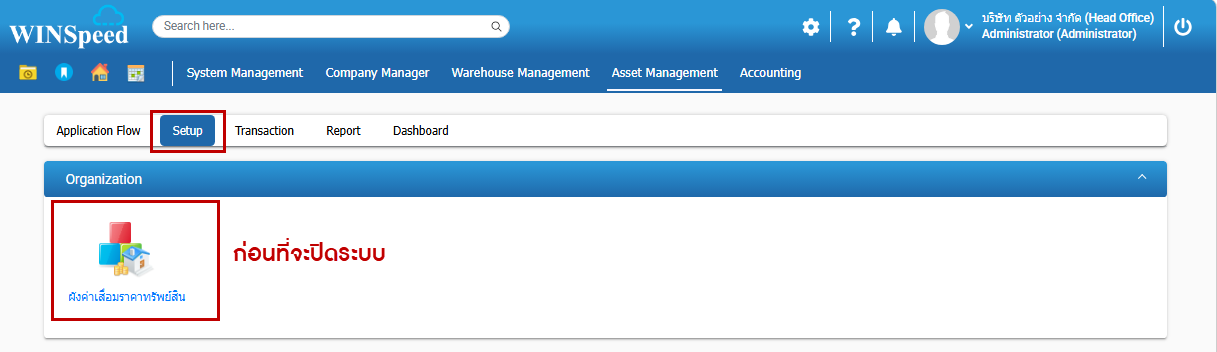
3.ก่อนจะปิด Module Chart Of Depreciation
10.ตัวอย่าง จะทำการปิดระบบ Asset Management > เป็น Chart Of Depreciation
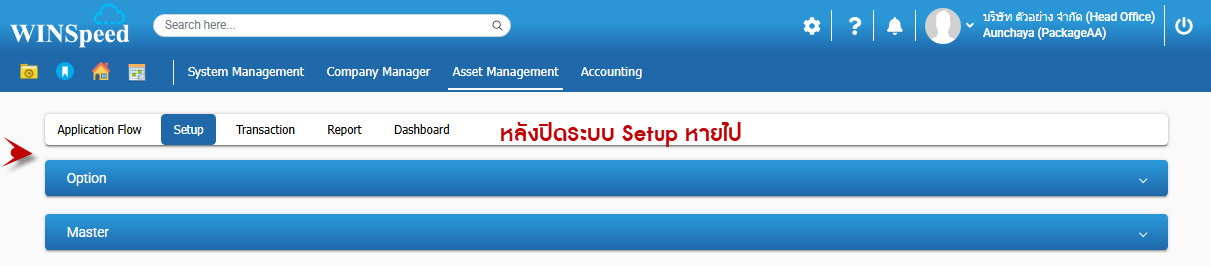
11.หลังจากมีการกำหนดตามข้อ 9 เรียบร้อยแล้ว ให้ทางผู้ใช้งาน Log Out ออกจากโปรแกรมและทำการ Login เข้ามาใหม่ด้วย Users ที่มีการกำหนดสิทธิ์ไว้ จะสังเกตได้ว่าModule Chart Of Depreciation ที่อยู่ใน Setup หายไป
125
ผู้เข้าชม
คะแนน
เว็บไซต์นี้ใช้คุกกี้ (Cookies) เพื่อให้ท่านได้รับประสบการณ์การใช้งานที่ดียิ่งขึ้น
นโยบายคุกกี้
ตั้งค่าคุกกี้
ยอมรับทั้งหมด
×
ตั้งค่าความเป็นส่วนตัว
คุกกี้พื้นฐานที่จำเป็น
เปิดใช้งานตลอดเวลา
คุกกี้พื้นฐานที่จำเป็น เพื่อช่วยให้การทำงานหลักของเว็บไซต์ใช้งานได้ รวมถึงการเข้าถึงพื้นที่ที่ปลอดภัยต่าง ๆ ของเว็บไซต์ หากไม่มีคุกกี้นี้เว็บไซต์จะไม่สามารถทำงานได้อย่างเหมาะสม และจะใช้งานได้โดยการตั้งค่าเริ่มต้น โดยไม่สามารถปิดการใช้งานได้
คุกกี้ในส่วนวิเคราะห์
คุกกี้ในส่วนวิเคราะห์ จะช่วยให้เว็บไซต์เข้าใจรูปแบบการใช้งานของผู้เข้าชมและจะช่วยปรับปรุงประสบการณ์การใช้งาน โดยการเก็บรวบรวมข้อมูลและรายงานผลการใช้งานของผู้ใช้งาน
คุกกี้ในส่วนการตลาด
คุกกี้ในส่วนการตลาด ใช้เพื่อติดตามพฤติกรรมผู้เข้าชมเว็บไซต์เพื่อแสดงโฆษณาที่เหมาะสมสำหรับผู้ใช้งานแต่ละรายและเพื่อเพิ่มประสิทธิผลการโฆษณาสำหรับผู้เผยแพร่และผู้โฆษณาสำหรับบุคคลที่สาม
สร้างเว็บไซต์สำเร็จรูปฟรี
By SoGoodWeb.com