081-359-6933
,
02-402-8151
sale@winspeedcloud.com
ทดลองใช้งานฟรี
Menu
Home
Features
Overview
ระบบขาย
ระบบซื้อ
ระบบคลังสินค้า
ระบบตั้งเจ้าหนี้อื่นๆและจ่ายชำระ
ระบบลูกหนี้อื่นๆและรับชำระ
ระบบเงินสดย่อย
ระบบเงินทดลอง
ระบบรายการรายวัน
ระบบภาษีมูลค่าเพิ่ม
ระบบการเงิน
ระบบเช็คจ่าย
ระบบเช็ครับ
ระบบต้นทุนการผลิต
ระบบริหารทรัพย์สิน
Solutions
ธุรกิจการผลิต
ธุรกิจก่อสร้าง
ธุรกิจซื้อมาขายไป
ธุรกิจบริการ
ธุรกิจฝากขาย
Services
คู่มือการใช้งาน (WINSpeed Cloud)
การใช้งานสำหรับผู้เริ่มต้น
การติดตั้งและดูแลระบบ
การตั้งค่าระบบและค่าเริ่มต้น
การใช้งานระบบขาย
การใช้งานระบบซื้อ
การใช้งานระบบคลังสินค้า
การใช้งานระบบบัญชี
การใช้งานระบบการเงิน
การใช้งานระบบผลิตสินค้า
คู่มือการใช้งาน (Asset Cloud)
Asset Management
FAQs (WINSpeed Cloud)
การใช้งานระบบ
การสั่งซื้อและชำระเงิน
คำถามเชิงเทคนิค
FAQs (Asset Cloud)
วิธีการชำระเงิน
บริการ Maintenance
System Requirement
News & Promotion
E-newsletter
Promotion
Event
Blog
Contact Us
สนใจสินค้าและบริการ
แจ้งปัญหาการใช้งาน
แจ้งชำระเงิน
ร้องเรียนการให้บริการ
หน้าแรก
คำถามเชิงเทคนิค
คู่มือการตั้งค่า Office 365 เพื่อใช้งานส่งอีเมล์ในระบบ WINSpeed Cloud
คู่มือการตั้งค่า Office 365 เพื่อใช้งานส่งอีเมล์ในระบบ WINSpeed Cloud
ย้อนกลับ
หน้าแรก
คำถามเชิงเทคนิค
คู่มือการตั้งค่า Office 365 เพื่อใช้งานส่งอีเมล์ในระบบ WINSpeed Cloud
คู่มือการตั้งค่า Office 365 เพื่อใช้งานส่งอีเมล์ในระบบ WINSpeed Cloud
ย้อนกลับ
Q:
A:
เนื่องด้วย Microsoft มีการเพิ่มระดับความปลอดภัยในการยืนยันตัวตน ส่งผลให้ไม่สามารถใช้รหัสผ่านอีเมล์ปกติในการส่ง SMTP ผ่านแอปพลิเคชั่นภายนอกได้ จึงจำเป็นต้องดำเนินการตั้งค่าตามขั้นตอนดังต่อไปนี้ เพื่อให้ระบบ WINSpeed Cloud สามารถส่งอีเมล์แจ้งเตือนได้ตามปกติ
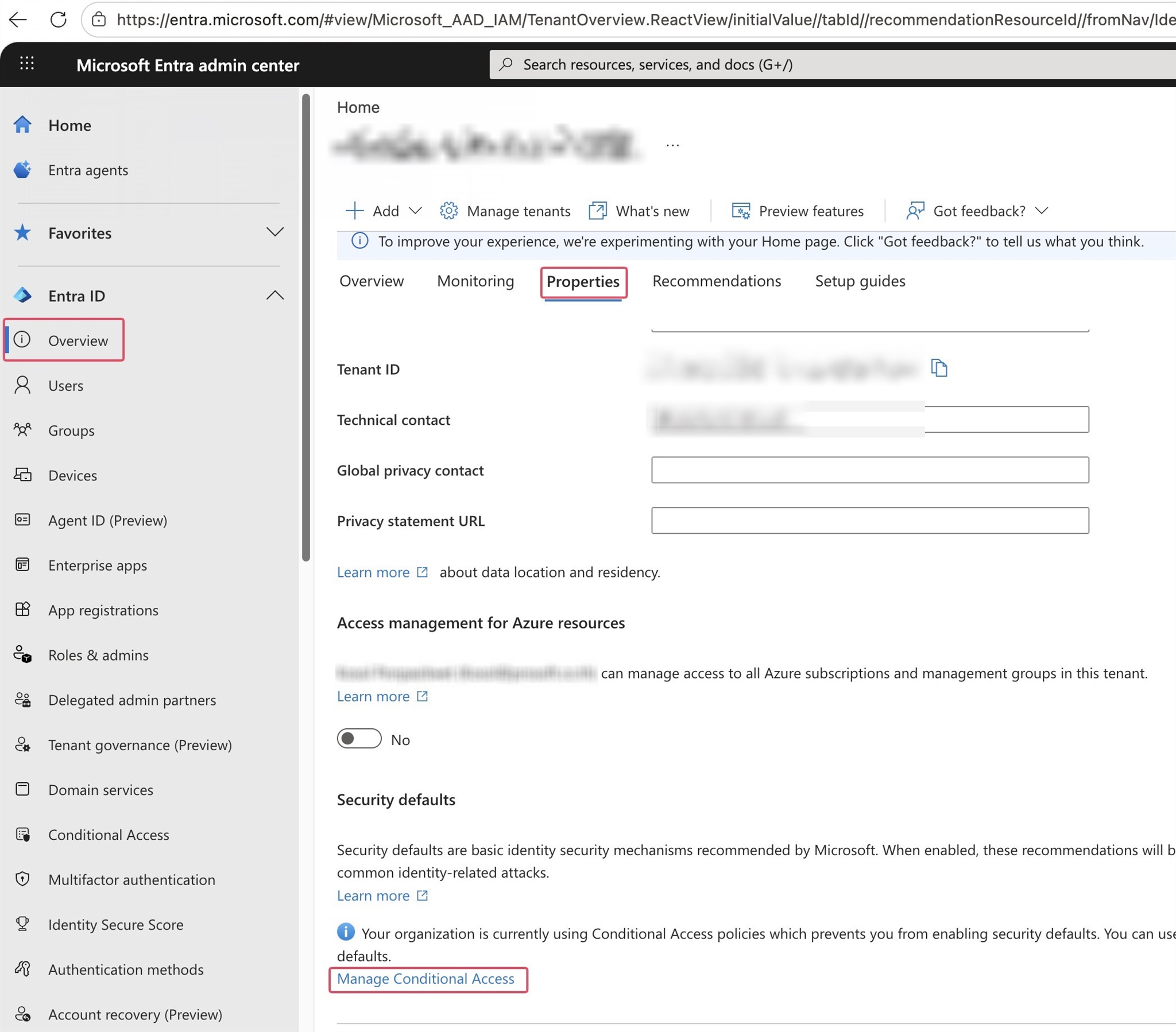
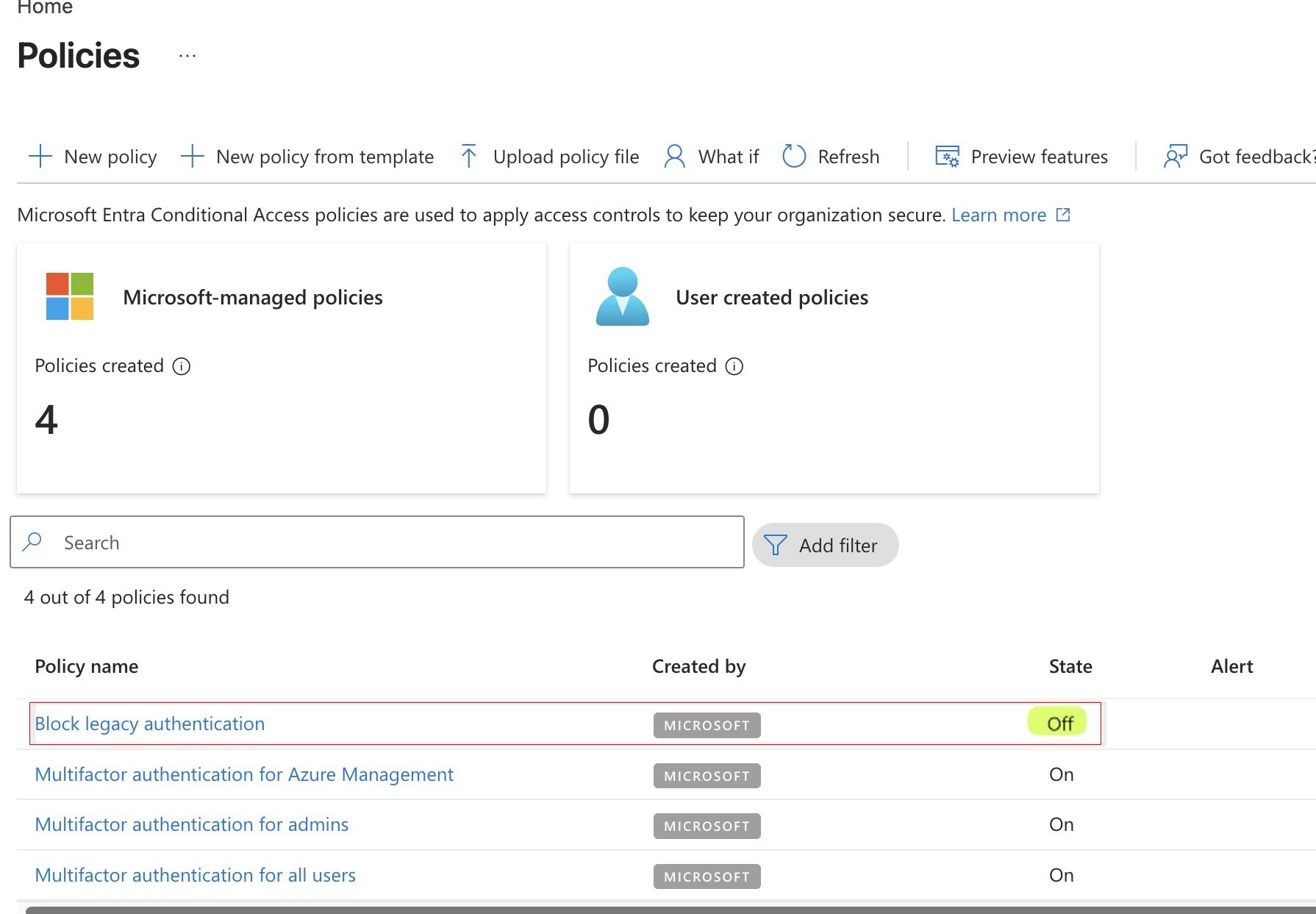
1.ปิดการตั้งค่า Block Legacy Authentication
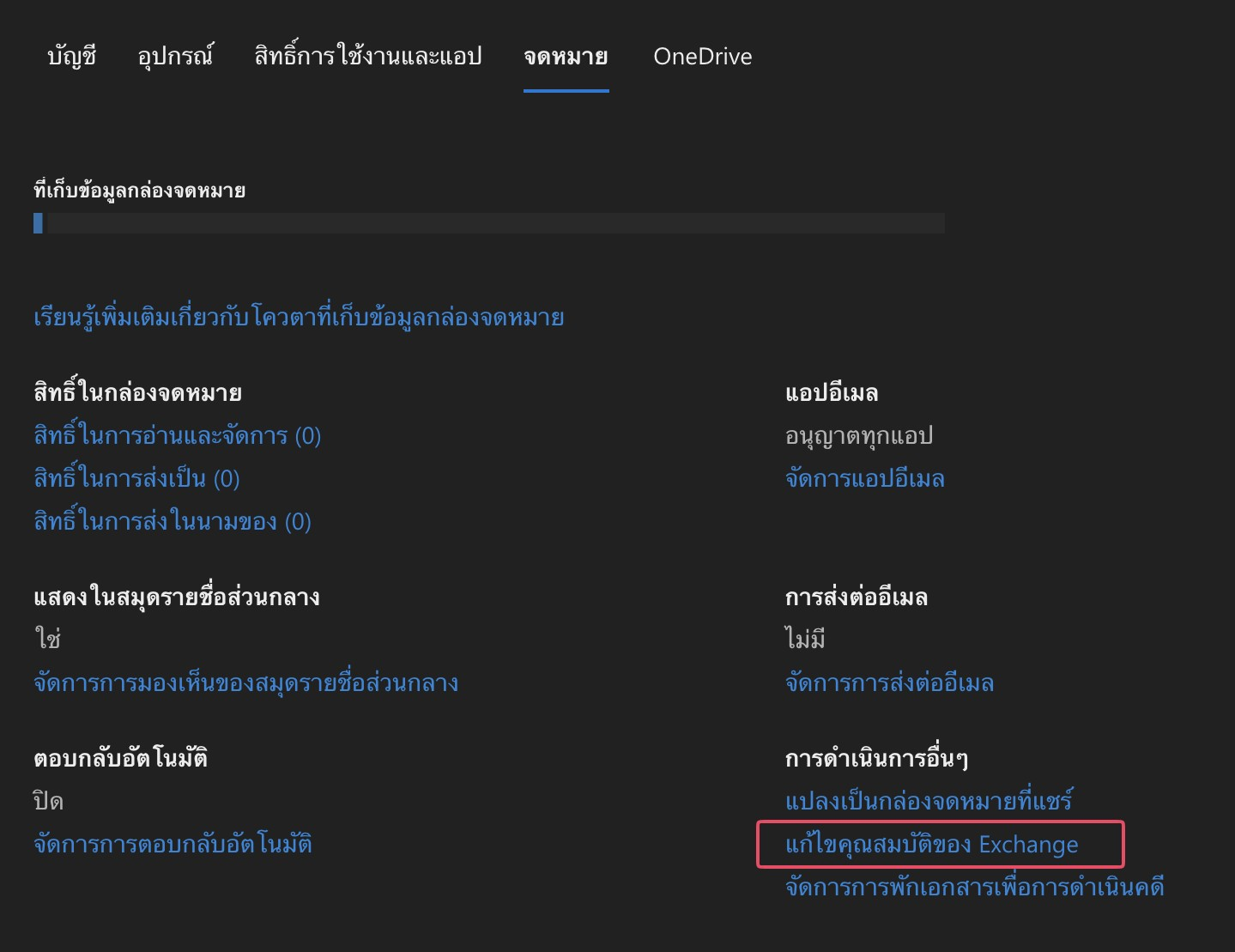
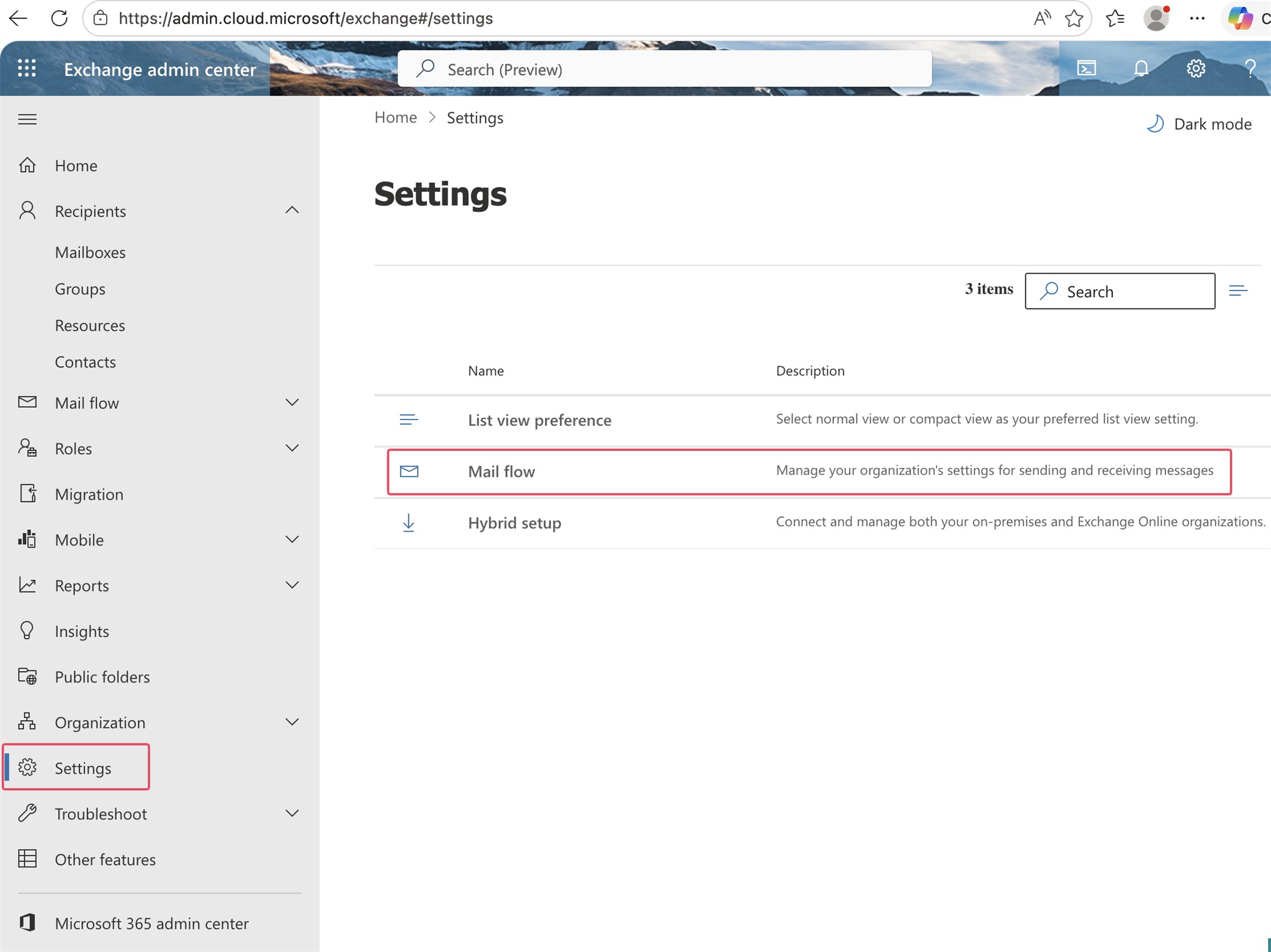
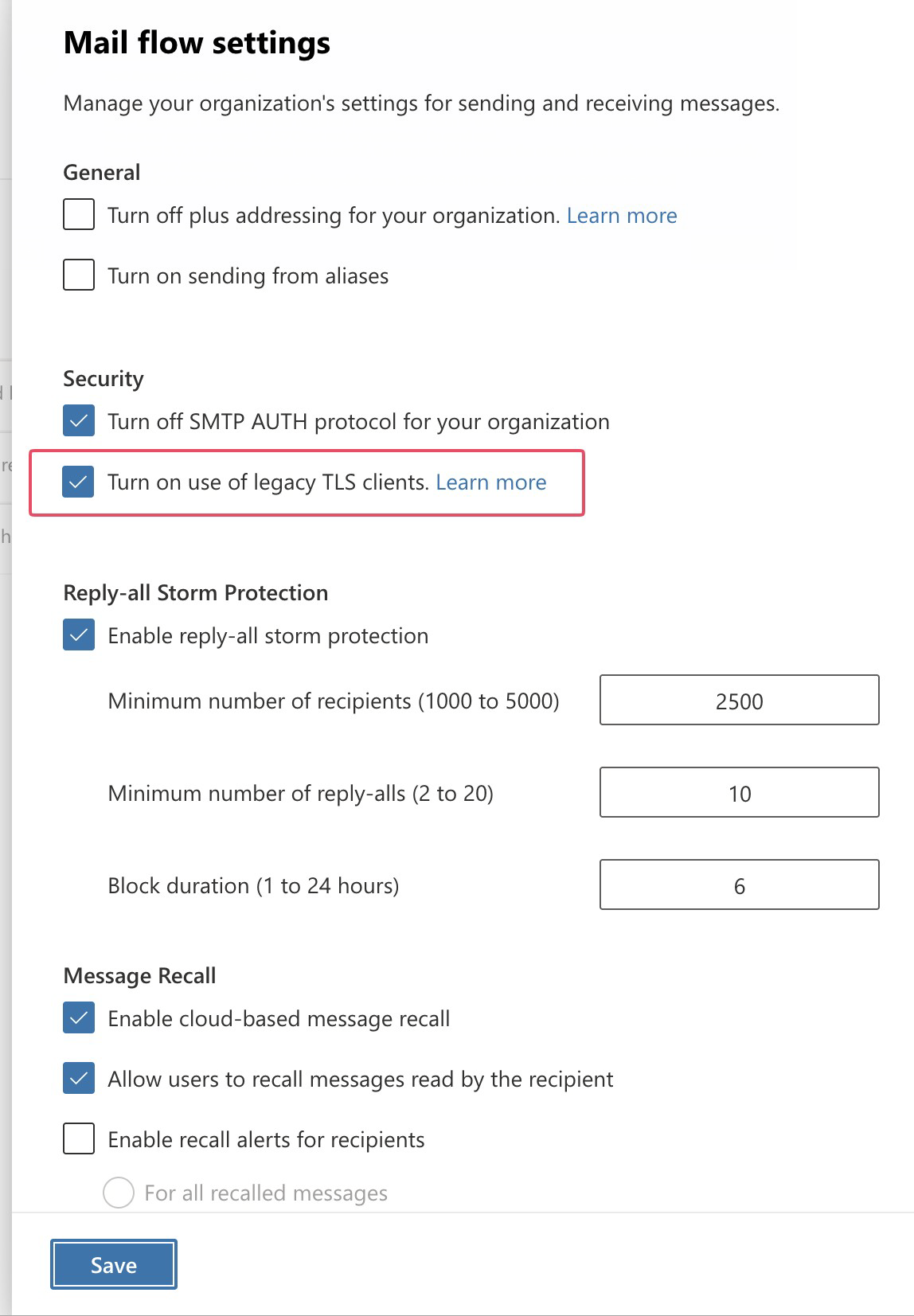
2.เปิดใช้งาน Legacy TLS Clients
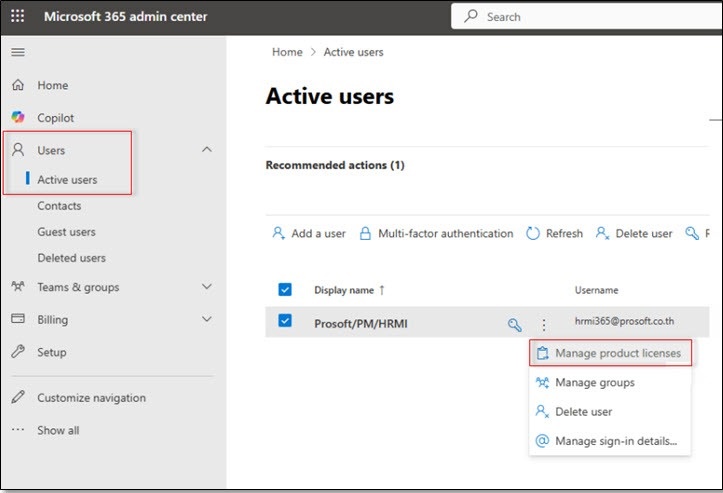
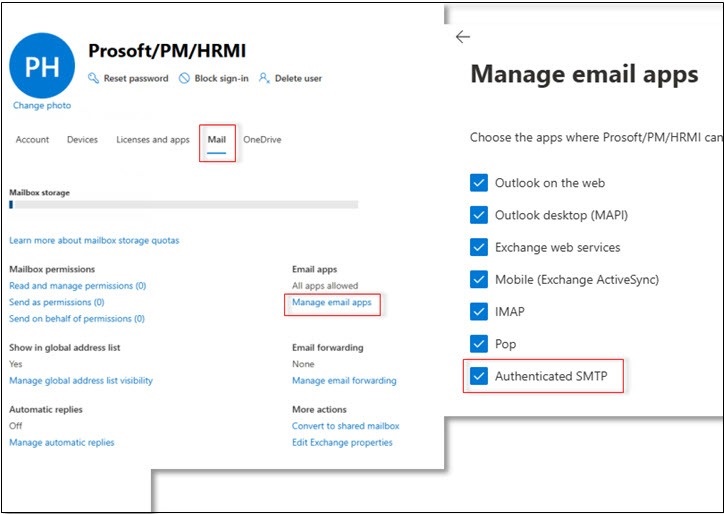
3.กำหนดสิทธิ์ SMTP (Authenticated SMTP)
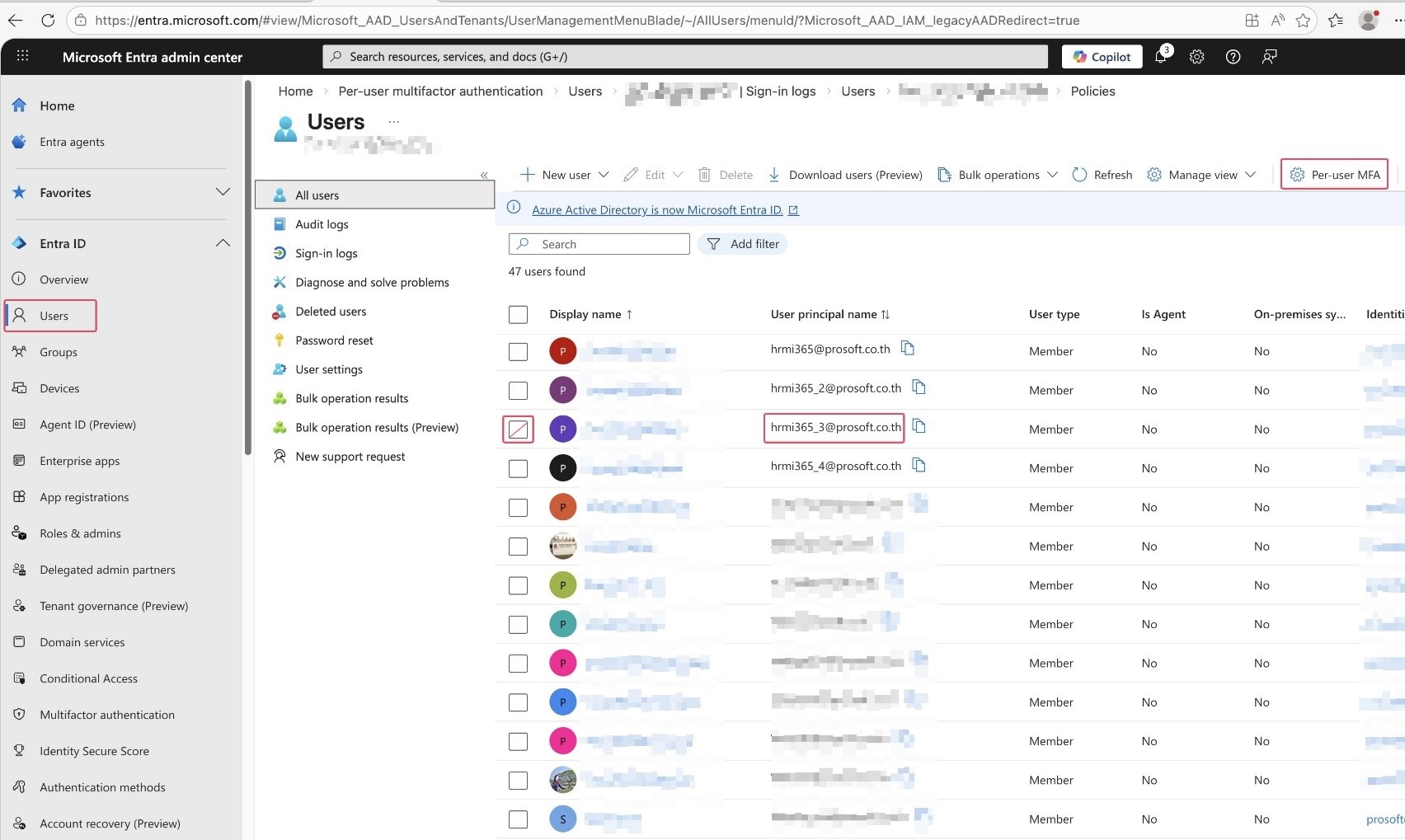
4.กำหนดสิทธิ์ Per-User MFA
5.สร้าง App Password
6.ตั้งค่าการส่งอีเมล์ใน WINSpeed Cloud
1.ปิดการตั้งค่า Block Legacy Authentication โดยไปที่
Overview > Properties > Manage Conditional Access > Policies >
ตั้งค่า Block Legacy authentication ให้เป็น Off
2.เปิดใช้งาน Legacy TLS Clients โดยไปที่
จดหมาย > แก้ไขคุณสมบัติของ Exchange > Exchange Admin Center > Settings > Mail Flow >
ทำเครื่องหมายถูก [✓] Turn on use of legacy TLS Clients.
3.กำหนดสิทธิ์ SMTP (Authenticated SMTP) โดยไปที่
User > Active users > Manage product license > Mail > Manage email apps >
เลือกบัญชีที่ต้องการ แล้วทำเครื่องหมายถูก [✓] Authenticated SMTP
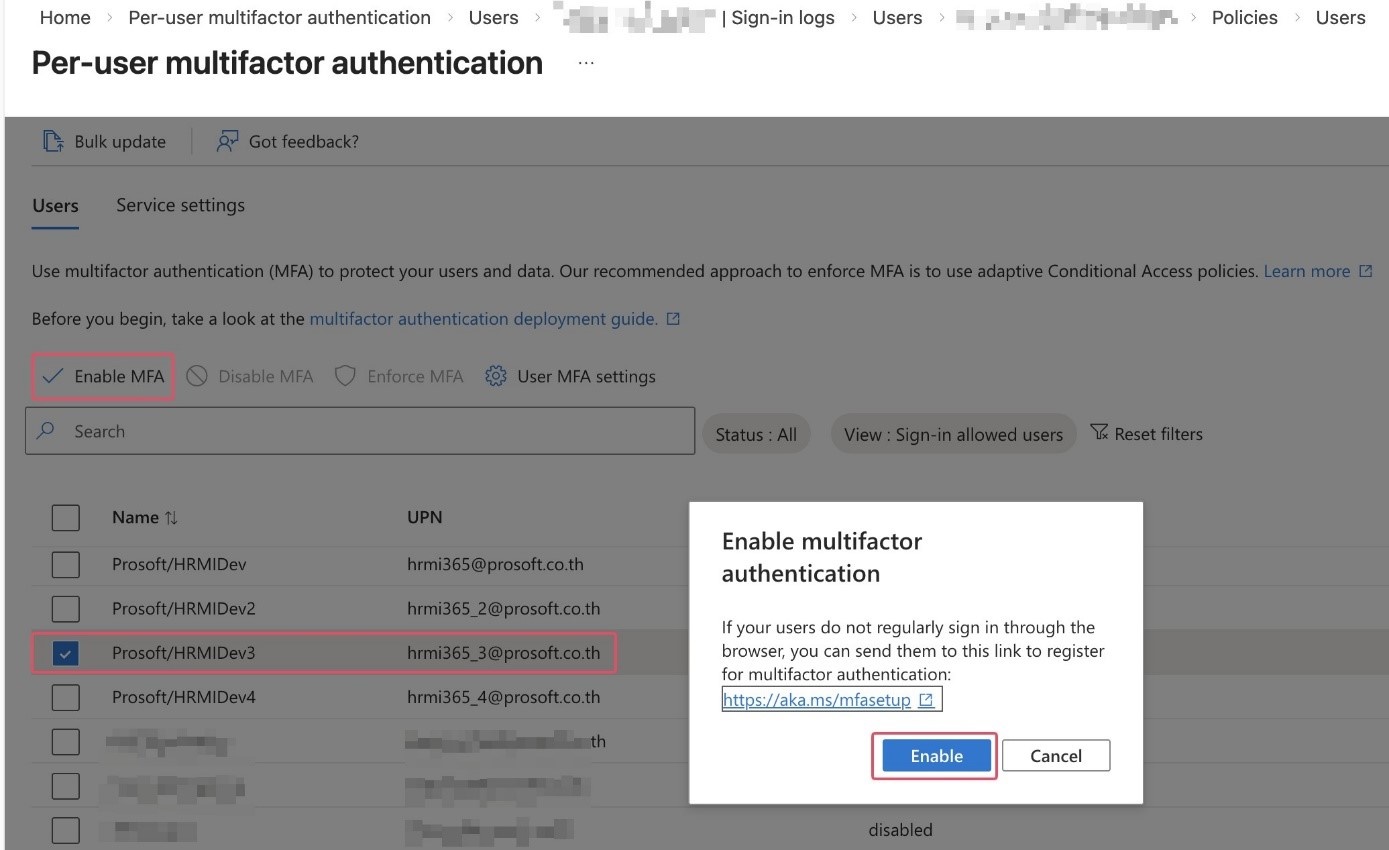
4.กำหนดสิทธิ์ Per-User MFA โดยไปที่
Home > Per-user multifactor authentication > Users > All users > Per-user MFA >
เลือกบัญชีที่ต้องการ แล้วกด Enable MFA
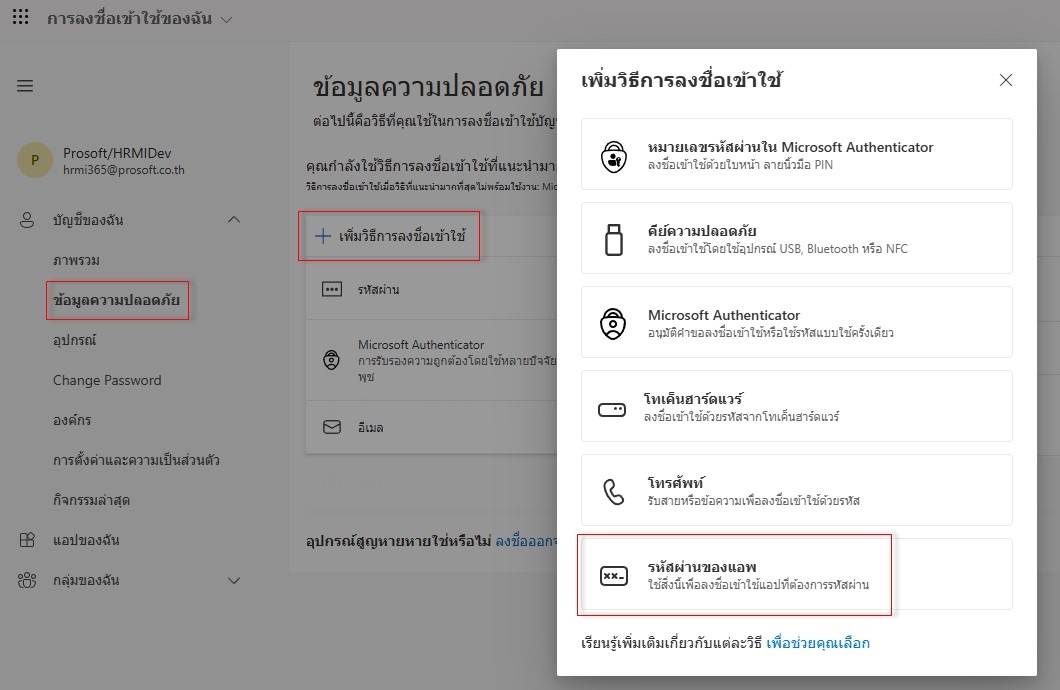
5.สร้าง App Password
Login เข้าบัญชีที่ได้กำหนดสิทธิ์ SMTP และ Per-User MFA โดยไปที่
บัญชีของฉัน > ข้อมูลความปลอดภัย > เพิ่มวิธีการลงชื่อเข้าใช้ > รหัสผ่านของแอพ
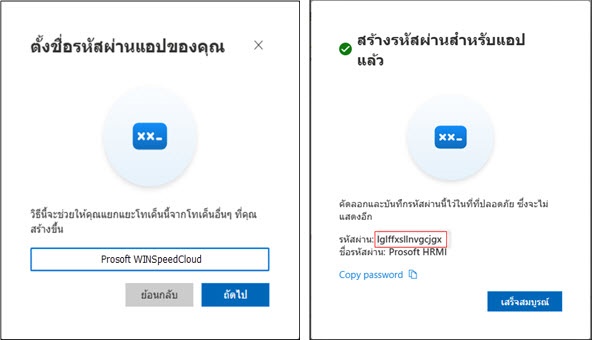
ตั้งชื่อรหัสผ่าน แล้วกด ถัดไป จะได้รับรหัสผ่านที่ระบบสร้างให้ 16 หลัก
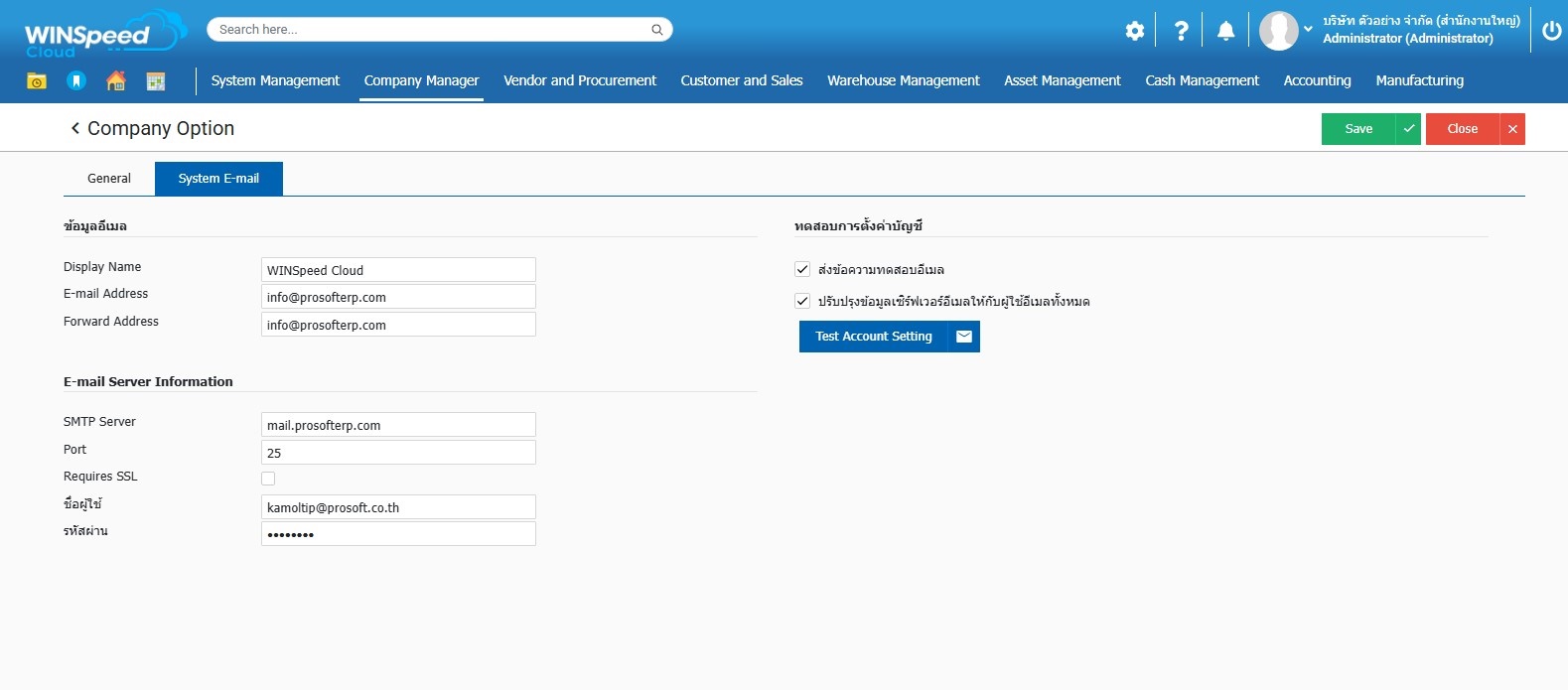
6.ตั้งค่าการส่งอีเมลใน WINSpeed Cloud โดยไปที่
Company Manager > Company Option > System E-mail
นำรหัสผ่าน 16 หลักที่ได้จากข้อ 5. มากรอกใส่ในช่อง Password ก็จะสามารถใช้งานระบบอีเมลได้ตามปกติ
หมายเหตุ :
หลังการตั้งค่าในฝั่ง Office 365 เสร็จ ระบบอาจใช้เวลาอัปเดตข้อมูลประมาณ 15 - 60 นาที จึงจะเริ่มใช้งานได้
49
ผู้เข้าชม
คะแนน
เว็บไซต์นี้ใช้คุกกี้ (Cookies) เพื่อให้ท่านได้รับประสบการณ์การใช้งานที่ดียิ่งขึ้น
นโยบายคุกกี้
ตั้งค่าคุกกี้
ยอมรับทั้งหมด
×
ตั้งค่าความเป็นส่วนตัว
คุกกี้พื้นฐานที่จำเป็น
เปิดใช้งานตลอดเวลา
คุกกี้พื้นฐานที่จำเป็น เพื่อช่วยให้การทำงานหลักของเว็บไซต์ใช้งานได้ รวมถึงการเข้าถึงพื้นที่ที่ปลอดภัยต่าง ๆ ของเว็บไซต์ หากไม่มีคุกกี้นี้เว็บไซต์จะไม่สามารถทำงานได้อย่างเหมาะสม และจะใช้งานได้โดยการตั้งค่าเริ่มต้น โดยไม่สามารถปิดการใช้งานได้
คุกกี้ในส่วนวิเคราะห์
คุกกี้ในส่วนวิเคราะห์ จะช่วยให้เว็บไซต์เข้าใจรูปแบบการใช้งานของผู้เข้าชมและจะช่วยปรับปรุงประสบการณ์การใช้งาน โดยการเก็บรวบรวมข้อมูลและรายงานผลการใช้งานของผู้ใช้งาน
คุกกี้ในส่วนการตลาด
คุกกี้ในส่วนการตลาด ใช้เพื่อติดตามพฤติกรรมผู้เข้าชมเว็บไซต์เพื่อแสดงโฆษณาที่เหมาะสมสำหรับผู้ใช้งานแต่ละรายและเพื่อเพิ่มประสิทธิผลการโฆษณาสำหรับผู้เผยแพร่และผู้โฆษณาสำหรับบุคคลที่สาม
สร้างเว็บไซต์สำเร็จรูปฟรี
By SoGoodWeb.com